Typst Template


本模板严格依据上海交通大学研究生院官方 Word 模板 制作
相比传统 LaTeX,Typst 提供 毫秒级编译速度 与 零配置环境
✨ 如果这个模板对你有帮助,请点个 Star ⭐ 支持一下!
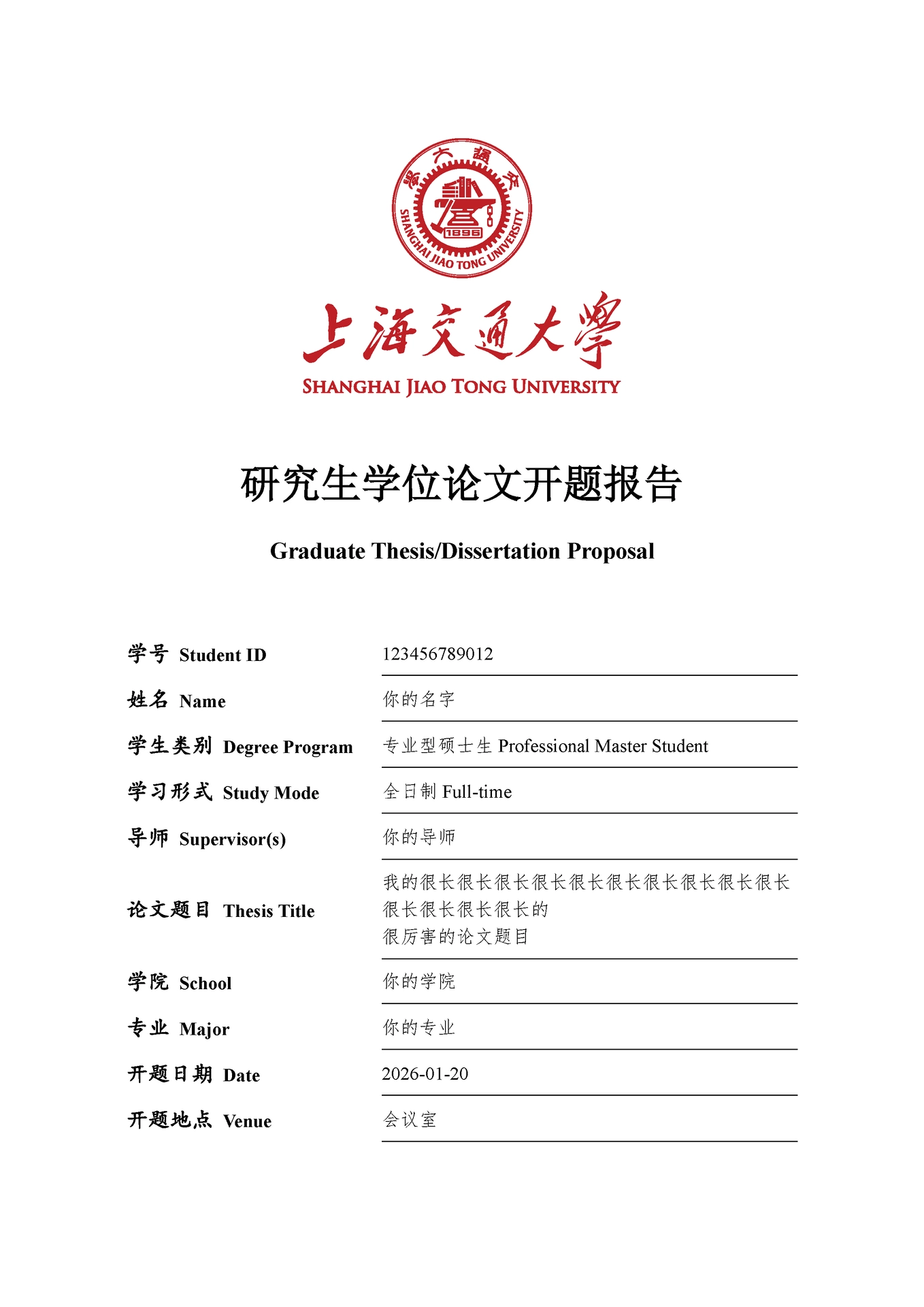
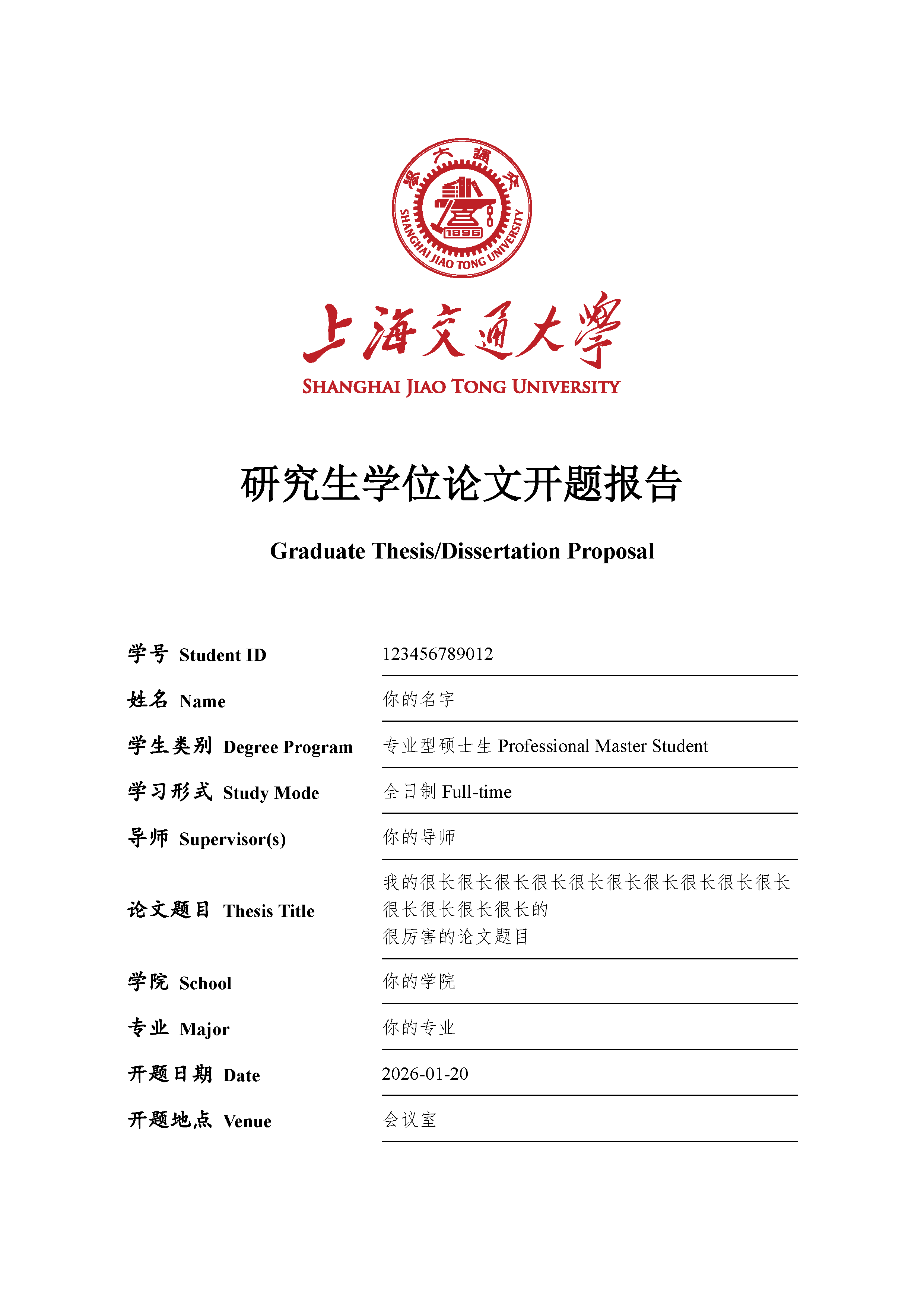
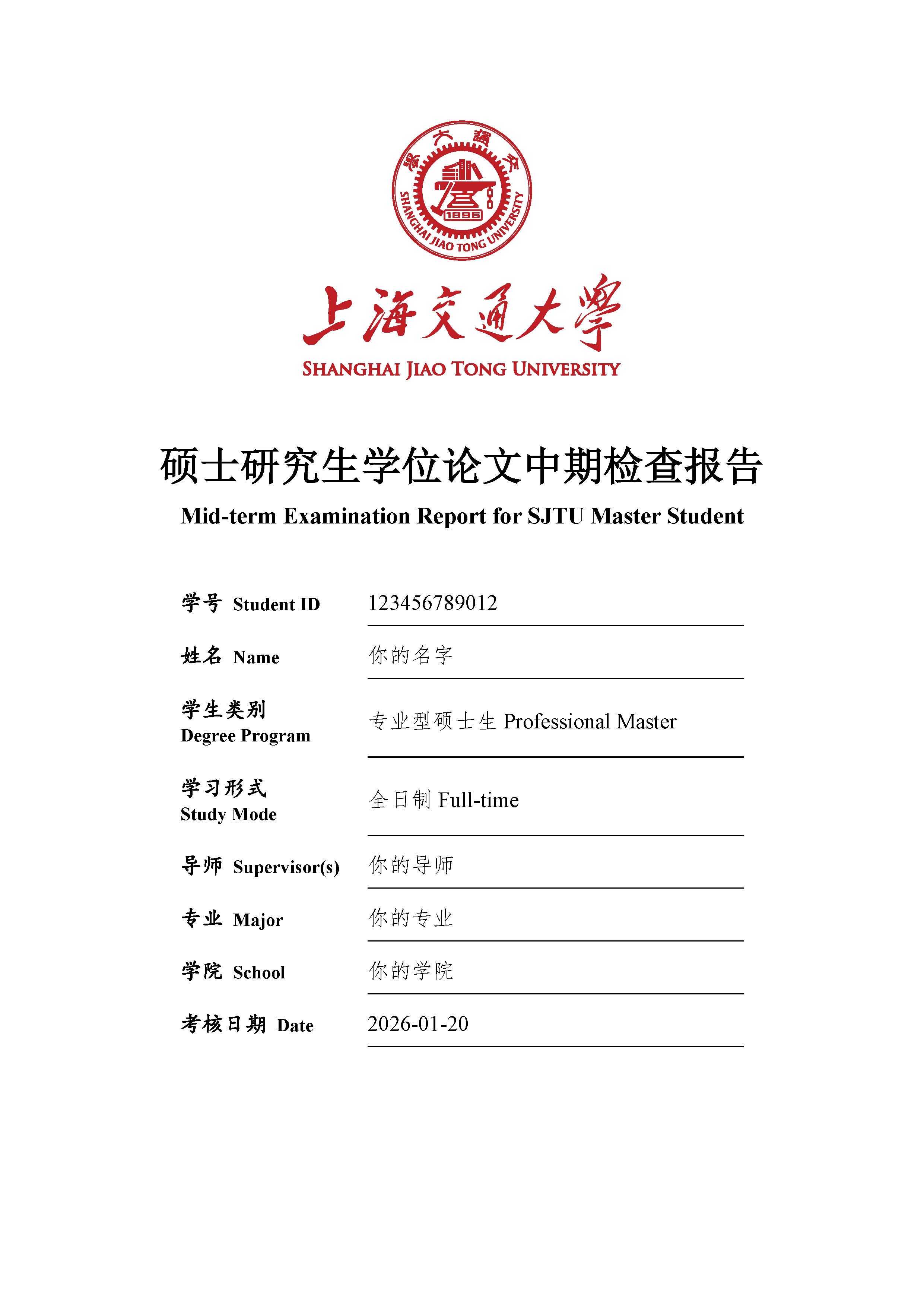
📸 模板预览
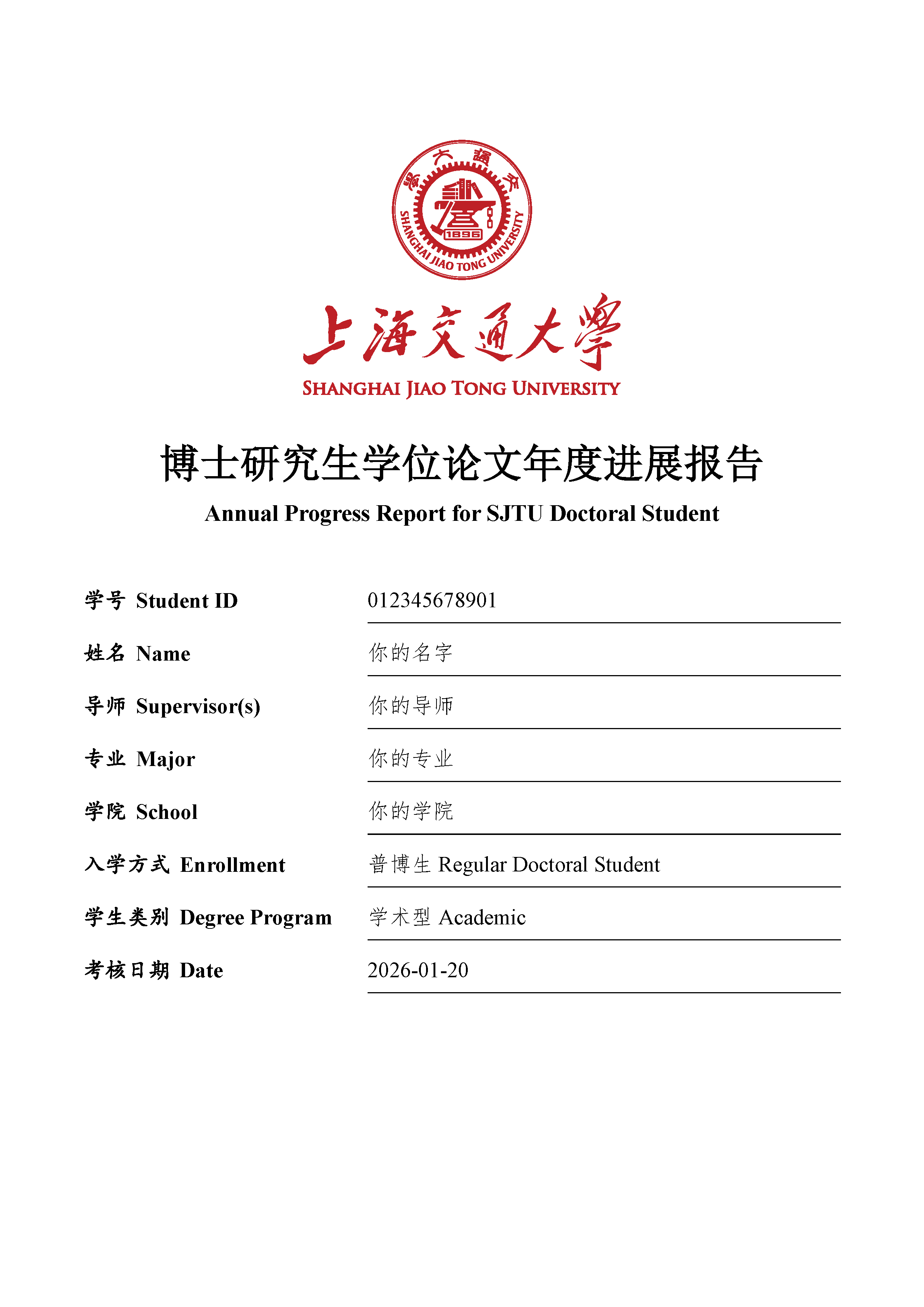
✨ 核心特性
- ⚡ 极速编译:相比 LaTeX 数十秒编译,Typst 实现毫秒级响应
- 🎯 零配置:无需安装庞大的 TeX 发行版,开箱即用
- 📱 实时预览:所见即所得,修改即刻呈现
- 🎨 格式完善:严格遵循官方 Word 模板的所有格式要求
- 🛠️ 易于维护:代码结构清晰,自定义修改简单直观
- 🌐 多端支持:支持 Web、VS Code、命令行等多种使用方式
📋 快速开始
方式一:Typst Web App(最简单)🌐
💡 推荐新手使用:无需安装任何软件,浏览器即可完成编辑
- 访问 Typst Web App 并登录
- 点击 “Start from template”
- 搜索框输入
std-sjtu-graduate-thesis-proposal - 选择模板并点击 “Create” 即可开始编辑
⚠️ 字体配置重要提示:Web App 未预装本地中文字体,需要手动上传字体文件
具体操作步骤:
- 在项目根目录创建
fonts文件夹- 从 Windows 系统的
C:\Windows\Fonts\或 macOS 的/System/Library/Fonts/目录中,找到并上传以下字体文件:中文字体(必需):
SimSun.ttc或simsun.ttf- 宋体simfang.ttf- 仿宋simkai.ttf- 楷体simhei.ttf- 黑体英文字体(必需):
times.ttf- Times New Roman(常规)timesbd.ttf- Times New Roman(粗体)timesi.ttf- Times New Roman(斜体)timesbi.ttf- Times New Roman(粗斜体)
- 上传完成后刷新页面即可正常使用
方式二:VS Code 本地编辑(推荐)💻
💡 最佳体验:完整的本地字体支持 + 强大的编辑功能
第一步:安装插件
在 VS Code 中安装 Tinymist Typst 插件
- 提供语法高亮、智能补全、错误检查
- 支持实时 PDF 预览和导出
第二步:获取模板
选项 A:使用模板库(简单)
- 按
Ctrl+Shift+P(Windows/Linux) 或Cmd+Shift+P(macOS) - 输入并选择:
Typst Init: Initialize a new Typst project - 在模板库中搜索
std-sjtu-graduate-thesis-proposal - 选择模板并指定项目路径,自动创建项目
选项 B:克隆仓库(灵活)
git clone https://github.com/zh1-z/SJTU-Graduate-Thesis-Proposal-Typst-Template.git
cd SJTU-Graduate-Thesis-Proposal-Typst-Template/0.1.0
💡 提示:克隆仓库版本可以及时获取最新更新,便于自定义修改
第三步:开始编辑
- 用 VS Code 打开模板目录
- 打开
template/main.typ文件 - 按
Ctrl+K V(Windows/Linux) 或Cmd+K V(macOS) 打开预览 - 或点击右上角的预览按钮 📄 进行实时预览
方式三:命令行编译(适合进阶用户)⌨️
💡 适合场景:自动化构建、CI/CD 集成、脚本批量处理
安装 Typst CLI
Windows:
方法一:使用 Scoop(推荐)
# 如未安装 Scoop,先安装 Scoop
Set-ExecutionPolicy RemoteSigned -Scope CurrentUser
irm get.scoop.sh | iex

# 使用 Scoop 安装 Typst
scoop install typst
方法二:使用 Chocolatey
# 如未安装 Chocolatey,以管理员身份运行 PowerShell 并执行:
Set-ExecutionPolicy Bypass -Scope Process -Force
[System.Net.ServicePointManager]::SecurityProtocol = [System.Net.ServicePointManager]::SecurityProtocol -bor 3072
iex ((New-Object System.Net.WebClient).DownloadString('https://community.chocolatey.org/install.ps1'))

# 使用 Chocolatey 安装 Typst
choco install typst
方法三:手动下载
- 访问 Typst Releases
- 下载
typst-x86_64-pc-windows-msvc.zip - 解压到任意目录(如
C:\Program Files\Typst\) - 将
typst.exe所在目录添加到系统 PATH 环境变量 - 在命令提示符或 PowerShell 中验证:
typst --version
Linux:
# 方法一:使用包管理器(推荐)
# Arch Linux
sudo pacman -S typst

# Debian/Ubuntu(需要添加仓库)
# 暂不支持,请使用方法二或方法三

# Fedora
sudo dnf install typst

# 方法二:使用 Cargo(需要先安装 Rust)
cargo install --git https://github.com/typst/typst --locked typst-cli

# 方法三:下载预编译二进制
wget https://github.com/typst/typst/releases/latest/download/typst-x86_64-unknown-linux-musl.tar.xz
tar -xf typst-x86_64-unknown-linux-musl.tar.xz
sudo mv typst-x86_64-unknown-linux-musl/typst /usr/local/bin/

# 验证安装
typst --version
macOS:
# 方法一:使用 Homebrew(推荐)
brew install typst

# 方法二:使用 Cargo(需要先安装 Rust)
cargo install --git https://github.com/typst/typst --locked typst-cli

# 验证安装
typst --version
编译文档
Windows(PowerShell/CMD):
# 进入模板目录
cd template

# 单次编译
typst compile main.typ

# 监视模式(文件变化时自动重新编译)
typst watch main.typ

# 指定输出路径
typst compile main.typ output.pdf
Linux/macOS:
# 进入模板目录
cd template/

# 单次编译
typst compile main.typ

# 监视模式(文件变化时自动重新编译)
typst watch main.typ

# 指定输出路径
typst compile main.typ output.pdf
常用命令
# 查看所有可用字体列表
typst fonts

# 指定字体目录编译(如使用自定义字体)
typst compile --font-path ../fonts main.typ

# 查看完整帮助文档
typst --help

# 查看版本信息
typst --version
💡 Windows 用户提示:
- 推荐使用 PowerShell 而非 CMD,体验更好
- 如果命令提示找不到
typst,请检查是否已将 Typst 添加到 PATH 环境变量- 字体路径使用反斜杠
\或正斜杠/都可以,如:--font-path ..\fonts或--font-path ../fonts
📝 使用指南
填写个人信息
打开 template/main.typ,在文件开头找到参数配置区域:
#show: body => project(
  // --- 封面信息 ---
  student-id:     "123456789012",        // 12位学号
  name:           "你的名字",
  degree-program: "ad",                   // ad/pd/am/pm (见说明)
  study-mode:     "f",                    // f/p/e (见说明)
  supervisor:     "你的导师",
  school:         "你的学院",
  major:          "你的专业",
  date:           today-date,             // 或自定义 "2026-01-01"
  venue:          "会议室",

  // --- 课题信息 ---
  title:          "你的论文题目",
  proposed-title: "",                     // 可选,默认与 title 相同
  source-of-research-project: (1, 3),     // 研究课题来源(可多选)
  other-project-name: "",                 // 选择"其它"时填写

  // --- 签名信息 ---
  signature-image: "figures/signature.png", // 优先使用图片
  signature-text:  "你的名字",             // 或使用文字签名
  signature-date:  today-date,

  body
)
📌 参数说明
学生类别 degree-program
| 代码 | 含义 |
|---|---|
ad |
学术型博士生 Academic Doctoral Student |
pd |
专业型博士生 Professional Doctoral Student |
am |
学术型硕士生 Academic Master Student |
pm |
专业型硕士生 Professional Master Student |
学习形式 study-mode
| 代码 | 含义 |
|---|---|
f |
全日制 Full-time |
p |
非全日制 Part-time |
e |
同等学力学生 |
研究课题来源 source-of-research-project
// 单选示例
source-of-research-project: 1,

// 多选示例
source-of-research-project: (1, 3, 5),

// 选项说明:
// 1. 国家自然科学基金课题
// 2. 国家社会科学基金
// 3. 国家重大科研专项
// 4. 其它纵向科研课题
// 5. 企业横向课题
// 6. 自拟课题
// 7. 其它(需配合 other-project-name 参数)
编写正文
在 template/main.typ 的正文部分直接编写内容,支持:
- 章节标题:使用
=标记层级 - 数学公式:行内
$a^2 + b^2 = c^2$,行间$ ... $ - 图片插入:
#figure(image("path"), caption: [...]) - 表格制作:使用
table()函数 - 参考文献:使用
@citation_key引用
详细语法请参考文件中的示例代码。
🔧 字体配置
必需字体
为确保最佳排版效果,请确保系统已安装以下字体:
| 字体类型 | 字体名称 | 常见文件名 |
|---|---|---|
| 中文 | 宋体 (SimSun) | SimSun.ttc / simsun.ttf |
| 中文 | 仿宋 (FangSong) | simfang.ttf / STFANGSO.TTF |
| 中文 | 楷体 (KaiTi) | simkai.ttf / STKAITI.TTF |
| 中文 | 黑体 (SimHei) | simhei.ttf / SIMHEI.TTF |
| 英文 | Times New Roman | times.ttf, timesbd.ttf, timesi.ttf, timesbi.ttf |
💡 提示:Times New Roman 通常包含 4 个文件(常规、粗体、斜体、粗斜体),建议全部安装以获得完整支持
Linux 系统字体安装
方法一:使用包管理器
# Debian/Ubuntu
sudo apt install fonts-wqy-microhei fonts-wqy-zenhei ttf-mscorefonts-installer

# Arch Linux
sudo pacman -S wqy-microhei wqy-zenhei ttf-ms-fonts

# Fedora
sudo dnf install wqy-microhei-fonts wqy-zenhei-fonts
方法二:手动安装(推荐,字体效果最佳)
-
获取字体文件:从 Windows 系统
C:\Windows\Fonts\目录复制以下文件:中文字体: - SimSun.ttc 或 simsun.ttf (宋体) - simfang.ttf (仿宋) - simkai.ttf (楷体) - simhei.ttf (黑体) 英文字体: - times.ttf (Times New Roman 常规) - timesbd.ttf (Times New Roman 粗体) - timesi.ttf (Times New Roman 斜体) - timesbi.ttf (Times New Roman 粗斜体) -
安装字体:
# 创建字体目录(如不存在) mkdir -p ~/.local/share/fonts/ # 复制字体文件到字体目录 cp *.ttf *.ttc ~/.local/share/fonts/ # 或安装到系统全局目录(需要 sudo 权限) sudo cp *.ttf *.ttc /usr/share/fonts/ -
刷新字体缓存:
fc-cache -fv -
验证安装:
# 检查中文字体
fc-list :lang=zh | grep -E "SimSun|FangSong|KaiTi|SimHei"

# 检查 Times New Roman
fc-list | grep -i "times"
🎨 高级功能
自定义样式
模板的样式定义位于 lib.typ,你可以修改:
- 页边距、字号、行距
- 标题格式、编号样式
- 表格样式、图片布局
模块化写作
建议将不同章节分离为独立文件:
// main.typ
#include "chapters/chapter1.typ"
#include "chapters/chapter2.typ"
参考文献管理
在 template/ref.bib 中管理参考文献,使用标准 BibTeX 格式。
📚 相关项目
| 类别 | 模板名称 (Official Standard) | 版本 | 资源链接 |
|---|---|---|---|
| 🎓 开题报告 | 上海交通大学研究生学位论文开题报告 | 0.1.0 |
  |
| 📋 中期检查 | 上海交通大学硕士研究生学位论文中期检查报告 | 0.1.0 |
|
| 📊 年度进展 | 上海交通大学博士研究生学位论文年度进展报告 | 0.1.0 |
|
❓ 常见问题
Q: 编译时提示找不到字体怎么办?
A: 请确保已安装所需字体。Linux 用户可参考 字体配置 部分。使用 typst fonts 命令查看可用字体列表。
Q: 如何在 Web App 中使用本地字体?
A: Web App 需要手动上传字体文件:
- 在项目根目录创建
fonts文件夹 - 上传所需的字体文件(参见上方"方式一:Typst Web App"中的字体列表)
- 建议上传完整的 Times New Roman 字体族(4个文件)和全部中文字体(4个文件)
- 上传后刷新页面即可生效
Q: 模板与官方 Word 版本有差异怎么办?
A: 本模板严格按照官方最新版制作,但如发现格式问题,欢迎提交 Issue 反馈。
Q: 可以用于其他学校吗?
A: 本模板专为上海交通大学设计,其他学校格式要求可能不同,建议参考本模板自行修改。
📄 许可证
- 模板代码:采用 MIT License 开源
- 校徽图片:版权归上海交通大学所有,仅限在校师生学术用途使用
🙏 致谢
- 感谢 @NemoYuan2008 的 LaTeX 模板提供的格式参考
- 感谢 Typst 项目为学术写作带来的革新
- 感谢所有提出建议和反馈的用户
💖 支持项目
如果这个模板对你有帮助,请:
- ⭐ 给项目点个 Star
- 🐛 提交 Bug 报告和功能建议
- 🔀 Fork 并改进模板
- 📢 分享给更多需要的同学
让我们一起让学术写作更加高效!