English version: → README-en.md
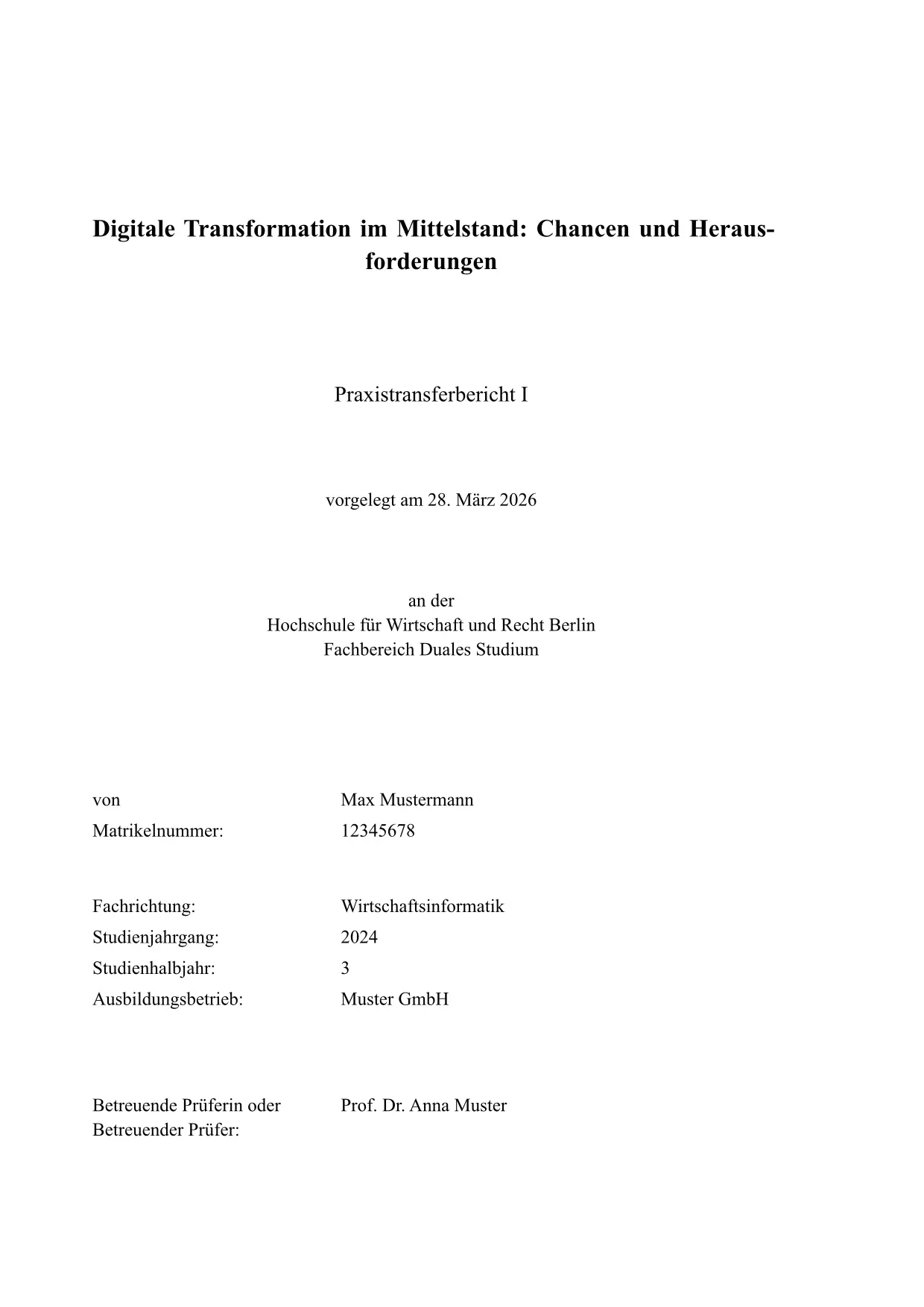
Ein Community-Typst-Template für wissenschaftliche Arbeiten an der HWR Berlin (Hochschule für Wirtschaft und Recht), primär für Studierende der Wirtschaftsinformatik. Automatisiert Deckblatt, Verzeichnisse, Abkürzungsliste, Ehrenwörtliche Erklärung und mehr — konform mit den HWR-Richtlinien Stand Januar 2025, für alle Kohorten.
Du konzentrierst dich auf den Inhalt. Das Template erledigt den Rest:
- Deckblatt mit allen Pflichtangaben
- Inhaltsverzeichnis, Abkürzungsverzeichnis, Abbildungs-/Tabellenverzeichnis
- Seitennummerierung (Römisch → Arabisch, automatischer Wechsel)
- Ehrenwörtliche Erklärung mit 2025 KI-Klausel
- KI-Verzeichnis (wenn KI-Tools genutzt wurden)
Schnellstart:
brew install typst && typst init @preview/easy-wi-hwr:0.1.3 meine-arbeit && cd meine-arbeit && typst watch main.typ
Während des Schreibens: Hilfsfunktionen
Etwas funktioniert nicht? → Häufige Probleme
Generell kann ich Referenzen empfehlen sich durchzulesen.
Inhalt
Erste Schritte
- Was ist Typst?
- Schritt 1: Typst installieren
- Schritt 2: Schriftart installieren
- Schritt 3: Projekt einrichten
- Schritt 4: Schreiben
- Schritt 5: PDF erstellen
Inhalte & Pflichtangaben
- Quellen eintragen
- KI-Tools eintragen
- Abkürzungen & Glossar
- Quellenangaben unter Abbildungen
- Längere wörtliche Zitate
Optionale Features
- Englische Arbeiten
- Gruppenarbeit
- Sperrvermerk
- Entwurfsmodus
- Digitale Unterschrift
- Mermaid-Diagramme
- Pretty Mode
Referenz
Was ist Typst?
Typst ist ein Schreibwerkzeug — ähnlich wie Word, aber du schreibst in reinen Textdateien (.typ) statt in einem grafischen Editor. Du tippst z.B. = Einleitung und es wird automatisch eine formatierte Überschrift daraus. Das Template übernimmt dann automatisch alle Formatierungen. Die fertigen Dateien kompilierst du per Klick oder Befehl zu einer PDF-Datei.
Vorteil: Keine manuelle Formatierungsarbeit, kein Verschieben von Seitenumbrüchen, keine Style-Kämpfe — und das PDF ist in Millisekunden gerendert.
Typst-Referenz und Dokumentation → typst.app/docs
Schritt 1: Typst installieren
Das Template benötigt Typst 0.13.1 oder neuer.
macOS
- Öffne das Terminal (Programme → Dienstprogramme → Terminal)
- Tippe:
Fallsbrew install typstbrewnicht vorhanden ist: https://brew.sh — dort den Installationsbefehl kopieren und ausführen, danach nochmalsbrew install typst
Windows
- Öffne PowerShell (Startmenü → „PowerShell" suchen)
- Tippe:
Alternativ: Auf typst.app/download die Windows-Installationsdatei herunterladen.winget install --id Typst.Typst
Linux
# Ubuntu/Debian:
sudo snap install typst

# Arch:
sudo pacman -S typst

# Oder direkt über cargo:
cargo install typst-cli
Prüfen ob Typst funktioniert
Nach der Installation im Terminal eingeben:
typst --version
→ Es sollte eine Versionsnummer erscheinen (z.B. typst 0.14.2). Ein (unknown hash) dahinter kann ignoriert werden.
Schritt 2: Schriftart installieren
Das Template verwendet Times New Roman (HWR-Vorschrift).
- Windows/macOS: Bereits vorinstalliert — kein Handlungsbedarf.
- Linux: Im Terminal:
sudo apt install ttf-mscorefonts-installer   # Ubuntu/Debian
# oder:
sudo apt install fonts-liberation
Schritt 3: Projekt einrichten — zwei Wege
Weg A — Typst Universe (ein Befehl)
Führe folgenden Befehl im Terminal aus (in dem Verzeichnis, wo du deinen Projektordner willst):
typst init @preview/easy-wi-hwr:0.1.3 meine-arbeit
→ meine-arbeit ist der Titel des Ordners und kann angepasst werden
Das erstellt sofort einen fertigen Projektordner mit einer vorausgefüllten main.typ.
Weg B — interaktives Setup-Script (optional, für Einsteiger)
Das Script stellt dir alle Fragen und erstellt eine vollständig ausgefüllte main.typ mit deinen Daten.
Hinweis: Lies das Script kurz durch, bevor du es ausführst: scripts/init.sh
Direkt ausführen (macOS/Linux):
bash <(curl -fsSL https://raw.githubusercontent.com/lultoni/easy-wi-hwr/main/scripts/init.sh)
Oder lokal nach Download:
git clone https://github.com/lultoni/easy-wi-hwr.git
bash easy-wi-hwr/scripts/init.sh
Das Script fragt dich der Reihe nach:
- Wo soll das Projekt erstellt werden?
- Name des Projektordners
- Art der Arbeit (PTB, Hausarbeit, Bachelorarbeit, …)
- Dein Name und Matrikelnummer
- Titel, Prüfer/in, Betrieb, Fachrichtung, Jahrgang
- Sprache der Arbeit (Deutsch / Englisch)
- Gewünschte Anzahl Kapitel
Am Ende hast du einen fertigen Projektordner mit vorausgefüllter main.typ.
Schritt 4: Schreiben
Öffne den Projektordner in einem Texteditor. Empfohlen: VS Code (kostenlos, code.visualstudio.com) mit der Tinymist-Erweiterung für Syntax-Highlighting, aber es kann auch in jedem anderen Texteditor gemacht werden.
meine-arbeit/
├── main.typ            ← deine Metadaten (Titel, Name, …) — hier arbeitest du
├── refs.bib            ← deine Quellen
├── kapitel/
│   ├── 01_einleitung.typ   ← hier schreibst du
│   ├── 02_theoretische_grundlagen.typ
│   └── ...
└── anhang/
    └── beispiel.typ        ← Anhang-Vorlage
Schreiben in den Kapitel-Dateien:
= Einleitung

Hier beginnt der Text des ersten Kapitels.

== Hintergrund

*Fettschrift* und _Kursivschrift_ funktionieren so.

Fußnote#footnote[Hier steht der Fußnotentext.] direkt im Text.

Zitat aus einer Quelle: Laut @mustermann2024 gilt...

Abkürzung beim ersten Vorkommen: #abk("KI")
Alternative: Alles in einer Datei — Du kannst auch ohne separate Kapitel-Dateien arbeiten. Lass chapters: leer und schreibe deinen gesamten Text direkt in main.typ nach dem Einstellungsblock. Zwischen Kapiteln #pagebreak() einfügen, damit jedes auf einer neuen Seite beginnt (bei chapters: passiert das automatisch):
#show: hwr.with(
  doc-type: "ptb-1",
  title: "Mein Titel",
  // ... restliche Einstellungen ...
)

= Einleitung

Hier beginnt mein Text direkt in main.typ.

#pagebreak()
= Grundlagen

Zweites Kapitel...
Für kürzere Arbeiten (z.B. Hausarbeiten) ist das oft einfacher. Für längere Arbeiten empfehlen sich separate Dateien in kapitel/.
Schritt 5: PDF erstellen
# Im Projektordner (z.B. cd meine-arbeit):

# Einmalig erstellen:
typst compile main.typ

# Mit Live-Kompilierung (aktualisiert bei jedem Speichern):
typst watch main.typ
# Beenden: Ctrl+C
Die fertige PDF liegt direkt neben main.typ.
VS Code + Tinymist
Tinymist liefert Syntax-Highlighting und Autocomplete für .typ-Dateien. Du kannst auch direkt aus VS Code heraus kompilieren — Tinymist zeigt eine Live-Vorschau im Editor-Fenster.
Quellen eintragen
Quellen gehören in die Datei refs.bib. Format-Beispiele (Citavi, Zotero oder Google Scholar können diese Dateien automatisch exportieren):
@book{mustermann2024,
  author    = {Mustermann, Max},
  title     = {Titel des Buches},
  year      = {2024},
  publisher = {Verlag},
}

@online{quelle2024,
  author  = {Autor, Vorname},
  title   = {Titel der Webseite},
  year    = {2024},
  url     = {https://beispiel.de},
  urldate = {2024-01-01},
}
Im Text zitierst du mit @schlüssel, also z.B. @mustermann2024.
KI-Tools eintragen (Pflicht bei KI-Nutzung)
Wenn du KI-Tools wie ChatGPT, Copilot oder DeepL verwendet hast, musst du das laut HWR §3.8 angeben.
In main.typ:
ai-tools: (
  (
    tool:     "ChatGPT 4o",
    usage:    "Textvorschläge, im Text gekennzeichnet",
    chapters: "Kapitel 1, S. 3",
    remarks:     "Prompts: ",
    remarks-ref: "Prompt-Protokoll",   // → Hyperlink auf den Anhang mit diesem Titel
  ),
  (
    tool:     "DeepL Translator",
    usage:    "Übersetzung englischer Quellabschnitte",
    chapters: "Gesamte Arbeit",
  ),
),
Das KI-Verzeichnis wird automatisch als letztes Anhang-Item eingefügt. Bei ai-tools: () erscheint kein Verzeichnis.
Abkürzungen & Glossar
Abkürzungen funktionieren vollautomatisch:
- Erste Verwendung:
#abk("KI")→ gibt aus „Künstliche Intelligenz (KI)" - Alle weiteren:
#abk("KI")→ gibt aus „KI" - Das Abkürzungsverzeichnis wird automatisch erstellt
Die Abkürzungen trägst du einmalig in main.typ ein:
abbreviations: (
  "KI":  "Künstliche Intelligenz",
  "HWR": "Hochschule für Wirtschaft und Recht Berlin",
  "ERP": "Enterprise Resource Planning",
),
Alternative: Direkt im Text definieren — du kannst den abbreviations:-Block ganz weglassen und Abkürzungen beim ersten Vorkommen inline definieren:
Die #abk("KI", long: "Künstliche Intelligenz") ist wichtig.
// → Erste Nutzung: "Künstliche Intelligenz (KI)"
// → Weitere Nutzungen: #abk("KI") → "KI"
// → Verzeichnis-Eintrag wird automatisch erstellt
Beide Wege sind kombinierbar.
Glossar — für Fachbegriffe ohne eigene Abkürzung (z.B. „Stakeholder", „Scrum"):
glossary: (
  (key: "stakeholder", short: "Stakeholder", long: "Stakeholder",
   description: "Interessengruppen, die direkt oder indirekt von einem Projekt betroffen sind."),
),
Im Text: #gls("stakeholder") → gibt „Stakeholder" aus und verlinkt zum Glossar. Pluralform: #glspl("stakeholder").
Hinweis:
#gls()expandiert beim ersten Vorkommen zu „long (short)“. Bei Begriffen, woshortundlongidentisch sind (wie „Stakeholder”), dient der Glossar-Eintrag vor allem als Referenz-Index — die Expansion ist dann redundant. Die Abkürzungsfunktion#abk()ist besser geeignet für Begriffe mit echtem Kurz-/Langform-Unterschied (z.B. „KI" / „Künstliche Intelligenz").
Regel: Nie denselben Begriff in beide Listen — Abkürzungen ins Abkürzungsverzeichnis, Fachbegriffe ohne Abkürzung ins Glossar.
Quellenangaben unter Abbildungen
Die HWR verlangt unter jeder Abbildung und Tabelle eine Quellenangabe. Das Template bietet dafür die #quelle()-Funktion:
// Eigene Darstellung (Standard):
#figure(
  image("images/diagramm.png"),
  caption: [Übersicht der Prozesse. #quelle()],
)
// → "Quelle: Eigene Darstellung"

// Fremde Quelle — mit klickbarem Zitier-Link (empfohlen):
#figure(
  image("images/chart.png"),
  caption: [Marktanteile 2024. #quelle(<mustermann2024>)],
)
// → "Quelle: Mustermann (2024)" (klickbarer Link ins Literaturverzeichnis)

// Mit Seitenangabe (ebenfalls klickbar):
#figure(
  table(/* Tabelleninhalt */),
  caption: [Vergleich. #quelle(<mueller2023>, "S. 42")],
)
// → "Quelle: Müller (2023), S. 42"

// Ohne Bib-Key — Freitext (wenn Quelle nicht im Literaturverzeichnis):
#figure(
  image("images/chart.png"),
  caption: [Marktanteile 2024. #quelle("Mustermann", 2024)],
)
// → "Quelle: Mustermann (2024)" (Klartext, kein Link)

// Alternative Keyword-Schreibweise (gleichwertig):
// caption: [... #quelle(author: "Mustermann", year: 2024, s: "S. 15")]
Tipp: Verwende
#quelle(<bib-key>)wann immer die Quelle im Literaturverzeichnis steht — dann ist der Quellenhinweis klickbar und springt direkt zum Eintrag.
Tabellen-Fußnoten (FMT-47): HWR verlangt für Fußnoten innerhalb von Tabellen Buchstaben (a, b, c…) statt Zahlen. Typst unterstützt das nativ — verwende
#footnote(numbering: "a")innerhalb der Tabellenzellen:table.cell[Wert#footnote(numbering: "a")[Erläuterung a]], ...
Längere wörtliche Zitate
Längere Zitate (ab ca. 40 Wörtern) müssen laut HWR eingerückt und einzeilig formatiert werden (§3.4.2). Verwende dafür #blockquote[]:
#blockquote[
  „Die digitale Transformation verändert nicht nur die Geschäftsprozesse,
  sondern auch die Unternehmenskultur grundlegend. Unternehmen, die diesen
  Wandel nicht aktiv gestalten, riskieren langfristig ihre
  Wettbewerbsfähigkeit." @mustermann2024[S. 42]
]
Der Text wird automatisch links eingerückt und einzeilig formatiert — du musst dich um nichts kümmern.
Hinweis: Die
[S. 42]-Syntax nach@keyübergibt die Seitenangabe an den Zitierstil. Die genaue Darstellung (z.B. „S." vs. „p.") hängt vom gewählten CSL-Stil ab.
Englische Arbeiten
lang: "en",
Alle Verzeichnisüberschriften, die Ehrenwörtliche Erklärung und das KI-Verzeichnis wechseln automatisch auf Englisch. Der Zitierstil wechselt automatisch auf Harvard (Anglia Ruskin University) — die CSL-Datei ist im Template enthalten (HWR §6).
Tipp: Setze
declaration-lang: "de"damit die Ehrenwörtliche Erklärung auf Deutsch bleibt — das ist rechtlich die sichere Variante. Ob eine englische Erklärung akzeptiert wird, ist nicht verbindlich geklärt.
Gruppenarbeit
Einfach weitere Autoren eintragen:
authors: (
  (name: "Max Mustermann", matrikel: "12345678"),
  (name: "Lisa Müller",    matrikel: "87654321"),
),
Die Ehrenwörtliche Erklärung wechselt automatisch auf „Wir erklären…" und beide Autoren erhalten ein Unterschriftsfeld.
Nur eine stellvertretende Unterschrift (z.B. bei digitaler Abgabe im Namen der Gruppe — bitte mit dem Prüfer abklären):
group-signature: false, // nur erster Autor unterschreibt
Das Template zeigt dann einen gelben Hinweis im PDF, der daran erinnert, dies mit dem Prüfer abzusprechen. Nach Absprache mit warnings: false unterdrückbar.
Sperrvermerk
Falls Teile der Arbeit vertraulich sind (§3.2.1):
// Gesamte Arbeit gesperrt:
confidential: true,

// Nur bestimmte Kapitel:
confidential: (
  chapters: (
    (number: "3", title: "Methodik"),
    (number: "4", title: "Ergebnisse"),
  ),
  filename: "PTB_Mustermann_oeffentlich.pdf",  // optional
),
Der Pflichttext wird automatisch eingefügt und erscheint vor dem Deckblatt.
Entwurfsmodus
Während der Arbeit kannst du ein Wasserzeichen einblenden, damit Entwürfe nicht versehentlich als finale Version eingereicht werden:
draft: true,
Auf jeder Seite erscheint ein grauer „ENTWURF"-Schriftzug (bei lang: "en" → „DRAFT"). Vor der Abgabe einfach auf draft: false setzen oder die Zeile entfernen.
Digitale Unterschrift einbinden
Statt einer leeren Linie zum handschriftlichen Unterschreiben kannst du ein Bild deiner Unterschrift einbinden:
- Unterschrift auf weißem Papier, einscannen oder abfotografieren
- Als PNG oder SVG unter
images/im Projektordner speichern - In
main.typbeim Autoren-Eintrag ergänzen:
authors: (
  (name: "Max Mustermann", matrikel: "12345678", signature: image("images/signatur_max.png")),
),
Das Bild erscheint dann automatisch im Unterschriftsfeld der Ehrenwörtlichen Erklärung.
Mermaid-Diagramme
Du kannst Mermaid-Diagramme direkt in Typst einbetten — ohne externe Tools. Das Package mmdr rendert Mermaid-Syntax nativ im Dokument:
#import "@preview/mmdr:0.2.2": mermaid

#figure(
  mermaid("graph TD
    A[Literaturrecherche] --> B[Hypothesenbildung]
    B --> C{Quantitativ?}
    C -->|Ja| D[Fragebogen]
    C -->|Nein| E[Interview]
  "),
  caption: [Forschungsprozess.],
)
Unterstützt werden 23 Diagramm-Typen: Flowcharts, Sequenzdiagramme, Klassendiagramme, ER-Diagramme, Gantt-Charts, Mindmaps, Pie Charts u.v.m.
Hinweis:
mmdrnutzt eine Rust-Implementierung von Mermaid — die visuelle Ausgabe kann in Randfällen leicht von mermaid.js abweichen. Wenn du pixelgenaue mermaid.js-Kompatibilität brauchst, rendere die Diagramme extern als SVG und binde sie perimage()ein.
Details: typst.app/universe/package/mmdr
Pretty Mode
Du kannst ein dekoratives Deckblatt und einen Logo-Header aktivieren:
style: "pretty",
school-logo: image("images/school-logo.svg", height: 1.2cm),
company-logo: image("images/company-logo.svg", height: 1.2cm),
Wichtig: Der Pretty Mode ist nicht in den HWR-Richtlinien vorgesehen. Bitte vor Verwendung mit dem/der Betreuer/in absprechen. Das Template zeigt einen gelben Hinweis im PDF — nach Absprache mit warnings: false unterdrückbar.
Du kannst auch einzelne Features unabhängig aktivieren:
pretty-title: true— nur dekoratives Deckblatt (Zierlinien, größerer Titel)school-logo:/company-logo:— nur Logo-Header im Haupttext
Standard ist style: "compliant" (richtlinienkonform).
Hilfsfunktionen (im Text verwendbar)
Diese Funktionen kannst du in deinen Kapitel-Dateien verwenden:
| Funktion | Beschreibung |
|---|---|
#abk("KI") |
Abkürzung — beim ersten Mal expandiert, danach nur kurz |
#gls("key") |
Glossareintrag — beim ersten Mal expandiert, danach nur kurz |
#glspl("key") |
Glossareintrag in Pluralform |
#quelle() |
Quellenangabe „Eigene Darstellung" für Abbildungen/Tabellen |
#quelle(<bib-key>) |
Quellenangabe mit klickbarem Zitier-Link (empfohlen) |
#quelle(<bib-key>, "S. 42") |
Wie oben, mit Seitenangabe |
#quelle("Name", 2024) |
Quellenangabe als Freitext (kein Bib-Link) |
#blockquote[...] |
Eingerücktes, einzeiliges Blockzitat (HWR §3.4.2) |
Alle Funktionen sind nach dem Import in main.typ automatisch verfügbar. In Kapitel-Dateien müssen die benötigten Funktionen importiert werden:
#import "@preview/easy-wi-hwr:0.1.3": abk, gls, glspl, quelle, blockquote
Gut zu wissen
Zitierstil-Wahl: Standard ist "auto" — das Template wählt automatisch APA für deutschsprachige und Harvard (Anglia Ruskin University) für englischsprachige Arbeiten. Die Harvard-CSL-Datei ist im Template enthalten. Wenn dein Betreuer einen anderen Stil vorgibt, kannst du eine eigene .csl-Datei aus dem Zotero Style Repository herunterladen und per read() einbinden:
citation-style: read("mein-stil.csl"),
read() wird in main.typ aufgelöst — der Pfad ist also relativ zu main.typ.
Abkürzungsverzeichnis erscheint automatisch, aber nur wenn:
- Abkürzungen in
abbreviations:eingetragen sind, UND #abk("XY")mindestens einmal im Text verwendet wird
Nicht verwendete Abkürzungen tauchen im Verzeichnis nicht auf.
Abbildungs- und Tabellenverzeichnis erscheinen erst ab 5 Einträgen (HWR-Anforderung). Das Template prüft das automatisch.
Abgabe als Word + PDF: Die HWR verlangt bei Bachelorarbeiten beide Formate. Das Template erzeugt nur PDF. Für die Word-Version gibt es mehrere Wege:
- PDF → Word: Adobe Acrobat (bestes Ergebnis), oder kostenlose Online-Tools (z.B. SmallPDF, iLovePDF) — Formatierung kann abweichen
- Pandoc:
pandoc main.typ -o arbeit.docx— experimentell, verliert teils Formatierung - Copy-Paste: PDF in Word öffnen (Word kann PDFs importieren) — oft die pragmatischste Lösung für einfache Dokumente
Die Word-Version dient erfahrungsgemäß vor allem der Archivierung — die Formatierung muss dabei in der Praxis nicht perfekt sein.
Alle Parameter im Überblick
Pflichtfelder
| Parameter | Beschreibung |
|---|---|
doc-type |
Art der Arbeit: "ptb-1", "ptb-2", "ptb-3", "hausarbeit", "studienarbeit", "bachelorarbeit" |
title |
Titel der Arbeit |
Autoren — verwende eine der beiden Varianten:
| Variante | Parameter | Beschreibung |
|---|---|---|
| Einzelperson | name + matrikel |
Kurzform: name: "Max Mustermann", matrikel: "12345678" |
| Gruppenarbeit | authors |
Array: authors: ((name: "...", matrikel: "..."), (name: "...", matrikel: "...")) |
Je nach Dokumenttyp Pflicht
| Parameter | Pflicht für | Beschreibung |
|---|---|---|
supervisor |
Alle außer Bachelorarbeit | Betreuende/r Prüfer/in mit Titel |
company |
Alle außer Bachelorarbeit | Name des Ausbildungsbetriebs |
first-examiner |
Bachelorarbeit | Erstgutachter/in mit Titel |
second-examiner |
Bachelorarbeit | Zweitgutachter/in mit Titel |
Optionale Felder
| Parameter | Standard | Beschreibung |
|---|---|---|
lang |
"de" |
Dokumentsprache — "de" oder "en" |
field-of-study |
"Wirtschaftsinformatik" |
Fachrichtung |
cohort |
— | Studienjahrgang, z.B. "2024" |
semester |
— | Studienhalbjahr, z.B. "3" |
date |
auto |
Abgabedatum; auto = heutiges Datum, oder manuell: "15. März 2026" |
abstract |
none |
Zusammenfassung vor dem Inhaltsverzeichnis |
confidential |
none |
Sperrvermerk — none, true oder (chapters: (...), filename: ...) |
abbreviations |
(:) |
Abkürzungen als Dictionary |
glossary |
() |
Glossareinträge für erklärungsbedürftige Fachbegriffe (ohne eigene Abkürzung) |
ai-tools |
() |
KI-Verzeichnis-Einträge — (tool, usage, chapters, remarks?) |
chapters |
() |
Kapitel-Dateien via include() in gewünschter Reihenfolge |
appendix |
() |
Anhang-Einträge: (title: "...", content: include(...)) |
show-appendix-toc |
false |
true = optionales Anhangsverzeichnis vor den Anhang-Einträgen (HWR §3.10) |
bibliography |
— | bibliography("refs.bib") — Titel wird automatisch gesetzt |
citation-style |
"auto" |
Zitierstil: "auto" (DE → APA, EN → Harvard), "apa", "harvard-anglia-ruskin-university", oder read("datei.csl") |
heading-depth |
4 |
TOC-Tiefe 1–4 (max. 4 laut HWR) |
declaration-lang |
auto |
Sprache der Ehrenwörtlichen Erklärung — auto folgt lang, "de" immer Deutsch (empfohlen — rechtssicher) |
city |
"Berlin" |
Ort im Unterschriftsfeld der Ehrenwörtlichen Erklärung |
group-signature |
auto |
auto/true = alle Autoren unterschreiben; false = nur erster Autor |
draft |
false |
true = Wasserzeichen „ENTWURF"/„DRAFT" auf jeder Seite |
warnings |
true |
false = gelbe Hinweisboxen im PDF unterdrücken (z.B. Pretty-Mode-Hinweis, nach Absprache mit Prüfer) |
style |
"compliant" |
"compliant" (HWR-konform) oder "pretty" (dekorativ, mit Betreuer absprechen) |
school-logo |
none |
Logo links im Seitenkopf, z.B. image("images/logo.png") |
company-logo |
none |
Logo rechts im Seitenkopf |
pretty-title |
none |
true = dekoratives Deckblatt; überschreibt style: für das Deckblatt |
Felder im authors-Array
| Feld | Pflicht | Beschreibung |
|---|---|---|
name |
Ja | Vollständiger Name |
matrikel |
Ja | Matrikelnummer |
signature |
Nein | Unterschriften-Bild als Content, z.B. image("images/signatur.png") |
Häufige Probleme
| Problem | Lösung |
|---|---|
doc-type "..." ist ungültig |
Wert muss exakt "ptb-1", "ptb-2", "ptb-3", "hausarbeit", "studienarbeit" oder "bachelorarbeit" sein |
supervisor ist Pflicht für... |
Für alle Typen außer "bachelorarbeit" müssen supervisor: und company: gesetzt sein |
confidential requires company: |
Sperrvermerk braucht den Firmennamen — company: setzen oder confidential: entfernen |
authors must be an array of dicts |
authors: muss ein Array sein: authors: ((name: "...", matrikel: "..."),) — bei einem Autor das Komma nach der Klammer nicht vergessen! |
chapters entries must use include() |
Keine String-Pfade verwenden. Richtig: chapters: (include("kapitel/01.typ"),) statt chapters: ("kapitel/01.typ",) |
| Times New Roman fehlt (Linux) | sudo apt install ttf-mscorefonts-installer |
| Abkürzung erscheint nicht im Verzeichnis | #abk("XY") muss im Text vorkommen — nur verwendete Abkürzungen erscheinen |
| KI-Verzeichnis fehlt | ai-tools: braucht mindestens einen Eintrag; bei ai-tools: () erscheint kein Verzeichnis |
| Abbildungsverzeichnis fehlt | Erscheint erst ab 5 Abbildungen (HWR-Anforderung) |
| Kapitel erscheint nicht im PDF | Prüfe ob die Datei in der chapters:-Liste in main.typ eingetragen ist |
Import-Fehler bei include() |
Pfade in chapters: sind relativ zu main.typ — include("kapitel/01_einleitung.typ") |
signature muss image-Content sein |
Verwende signature: image("images/sig.png") statt signature: "images/sig.png" |
| Alle Seiten doppelt / seltsame Formatierung | Nur ein #show: hwr.with(...) Block pro Datei — kein zweites #show: und kein Text davor |
#abk() / #gls() in Kapitel-Datei funktioniert nicht |
In jeder Kapitel-Datei muss #import "@preview/easy-wi-hwr:0.1.3": abk stehen (oder welche Funktionen du nutzt) |
| Zitierstil-Datei wird nicht gefunden | citation-style: read("mein-stil.csl") — Pfad ist relativ zu main.typ. Datei muss im selben Ordner liegen |
| Anhang-Nummerierung zeigt A, B, C statt 1, 2, 3 | Nutze die eingebaute Anhang-Funktion via appendix: Parameter — nicht manuell nummerieren |
| PDF zeigt keine Seitennummern | Prüfe ob nur ein #show: hwr.with(...) vorhanden ist und kein set page(numbering: none) im Text steht |
Lokale Entwicklung/Kompilierung (für Template-Entwickler)
Wenn du am Template selbst arbeitest (nicht als Nutzer), musst du die Imports umschalten:
Schritt 1: Imports auf lokal umstellen
In template/main.typ:
// Diese Zeile aktivieren:
#import "@preview/easy-wi-hwr:0.1.3": hwr, abk, gls, glspl, quelle, blockquote
// Diese Zeile auskommentieren:
// #import "../lib.typ": hwr, abk, gls, glspl, quelle, blockquote
In template/kapitel/01_einleitung.typ (und allen anderen Kapitel-Dateien die abk nutzen):
#import "@preview/easy-wi-hwr:0.1.3": abk
// #import "../../lib.typ": abk
Schritt 2: Kompilieren
# Repository klonen:
git clone https://github.com/lultoni/easy-wi-hwr.git
cd easy-wi-hwr

# Template kompilieren (--root . ist nötig, damit Typst ../lib.typ auflösen kann):
typst compile --root . template/main.typ

# Live-Preview:
typst watch --root . template/main.typ
Vor dem Commit / Publish: Imports wieder auf @preview/ zurückschalten, damit Nutzer keine Fehler bekommen.
Lizenz
MIT — siehe LICENSE